Восстановление аккаунта Google — это регламентированная процедура подтверждения права собственности на профиль через доверенные факторы аутентификации, резервные токены или цепочку доверенных устройств. Чтобы восстановить аккаунт Google при потере пароля или второго фактора, перейдите на страницу g.co/recover с устройства, на котором ранее уже выполнялся вход, введите последний запомненный пароль и используйте альтернативные каналы верификации: резервную почту, резервные восьмизначные коды или доверенные контакты.
В экосистеме цифровых сервисов учетная запись Google выступает единым криптографическим шлюзом для синхронизации настроек Android, облачных дисков, контактов и современных рабочих инструментов, включая доступ к Google Flow и корпоративным моделям генерации контента линейки Nano Banana 2.1. Потеря авторизации на основном смартфоне или в браузере персонального компьютера полностью останавливает доступ к связанным базам данных. Алгоритмы аутентификации с каждым годом становятся строже: автоматизированные механизмы антифрода оценивают поведенческие паттерны, геолокацию, цифровой отпечаток браузера и стабильность сетевого подключения.
Что делать, если не могу войти в гугл аккаунт: алгоритм первой помощи
Если вы столкнулись с ошибкой авторизации, не предпринимайте десятки хаотичных попыток подряд. Система безопасности расценит частые неверные вводы как атаку методом перебора и временно приостановит доступ к форме ввода на срок от 24 до 72 часов. Базовый порядок действий структурирован строго по шагам от простых методов к углубленной верификации.
- Используйте знакомое цифровое окружение. Запустите браузер на компьютере или ноутбуке, с которого регулярно заходили в профиль последние несколько недель. Алгоритмы распознают сохраненный TLS-сертификат устройства и куки авторизации.
- Подключитесь к привычной сети. Используйте постоянный домашний Wi-Fi или мобильный интернет привычного оператора связи. Не используйте общественные открытые точки доступа в кафе или гостиницах, так как они имеют низкий скоринговый балл доверия в антифрод-системе.
- Откройте официальную форму. Перейдите по прямому адресу accounts.google.com/signin/recovery. Никакие сторонние порталы и утилиты не имеют прямого API к базе пользователей.
- Попробуйте вспомнить предыдущие пароли. При запросе пароля система сверяет хэш введенной строки не только с актуальным значением, но и с историей ранее сменявшихся ключей. Ввод любого старого пароля подтверждает, что учетная запись действительно принадлежала вам.
Как восстановить аккаунт гугл при утере двухфакторных кодов
Потеря смартфона с установленным приложением-аутентификатором (Google Authenticator) — частый сценарий критической потери доступа. При утере двухфакторных кодов процедура опирается на резервные методы подтверждения, заранее предусмотренные регламентом защиты данных.
Нажмите ссылку «Попробовать другой способ» (Try another way) прямо под окном запроса шестизначного кода TOTP. Google последовательно предложит альтернативные каналы аутентификации, привязанные к профилю:
- Резервные восьмизначные коды (Backup codes). Если при настройке двухэтапной проверки вы скачали или распечатали лист с десятью одноразовыми кодами, введите любой неиспользованный номер. Каждый такой пароль деактивируется сразу после применения.
- Уведомление на другом активном устройстве. Запрос на подтверждение («Это вы пытаетесь войти?») поступает на планшеты, умные телевизоры с Android TV или второй рабочий компьютер, где сессия осталась активной. Достаточно нажать «Да» и выбрать совпавшую цифру на экране.
- Резервный адрес электронной почты. Одноразовый шестизначный код верификации направляется на ящик стороннего почтового сервиса, указанный в настройках безопасности.
- Доверенные контакты (Recovery Contacts). Функция позволяет запросить временный токен валидации через заранее назначенные доверенные профили членов семьи или коллег.
Сравнение доступных методов восстановления приведено в таблице ниже:
| Метод восстановления | Скорость верификации | Что требуется от пользователя | Вероятность успешного исхода |
|---|---|---|---|
| Резервные 8-значные коды | Мгновенно (1–2 минуты) | Заранее сохраненный файл или распечатка | 100% при верном вводе |
| Доверенное активное устройство | Мгновенно | Второй рабочий девайс с авторизованной сессией | Высокая |
| Резервная почта / SMS | 2–5 минут | Доступ к сим-карте или сторонней почте | Высокая |
| Контакты восстановления (Recovery Contacts) | От 2 часов до суток | Связь с доверенным контактом для генерации токена | Средняя |
| Ручная апелляция через службу безопасности | От 48 часов до нескольких дней | Максимум данных: даты, старые пароли, сервисы | Низкая / Зависит от объема доказательств |
Сброс гугл аккаунта и смена пароля на Android
Сброс гугл аккаунта на смартфоне под управлением Android требуется, если вы забыли текущий графический ключ, пароль экрана или намерены отвязать девайс перед продажей. Если вы имеете доступ к системному интерфейсу телефона, процедура выполняется без потери пользовательских данных.
Для штатного сброса и изменения параметров учетной записи выполните следующие шаги:
- Откройте системные «Настройки» устройства и перейдите в раздел Google.
- Выберите пункт «Управление аккаунтом Google».
- Перейдите во вкладку «Безопасность».
- В блоке «Вход в аккаунт Google» нажмите на «Пароль». Если биометрия настроена, система запросит отпечаток пальца или сканирование лица (Passkey-авторизация).
- Введите новый сложный пароль длиной не менее 12 символов, содержащий буквы верхнего и нижнего регистра, цифры и спецсимволы, затем подтвердите операцию.
Если произошел сброс устройства до заводских настроек через меню Recovery (Hard Reset), активируется системная защита Factory Reset Protection (FRP). В этом случае операционная система на этапе первоначальной настройки ограничит доступ к интерфейсу до тех пор, пока не будут введены логин и пароль учетной записи, которая была синхронизирована с телефоном до сброса. Принудительное удаление данных без предварительного выхода из профиля полностью закрывает доступ к устройству. Восстановить управление можно только путем успешного сброса учетных данных на официальном сервере.
Как восстановить доступ на ПК при смене устройств и браузеров
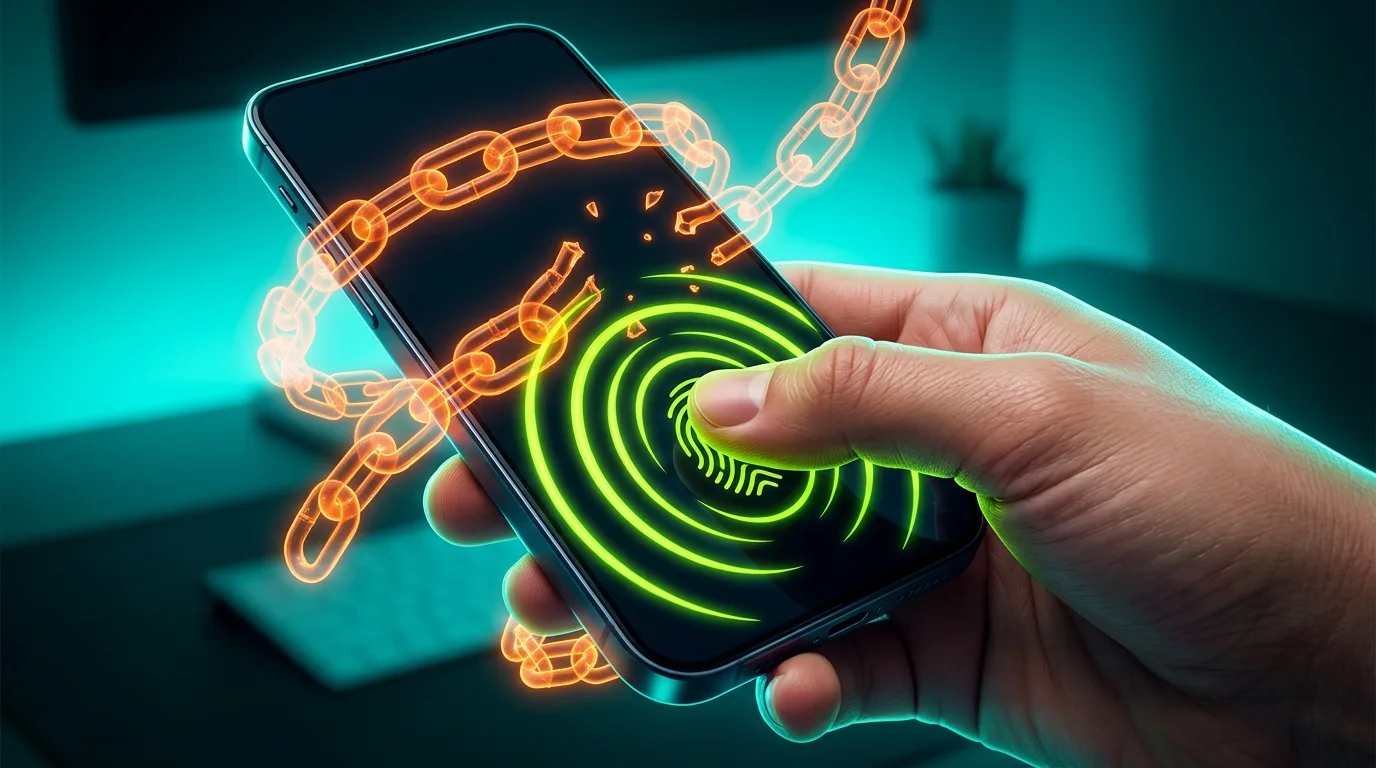
При покупке нового персонального компьютера или чистой переустановке операционной системы браузер теряет цифровые сертификаты доверия. В таких условиях антифрод-серверы Google классифицируют сессию как потенциально опасную. Восстановление рабочего процесса требует соблюдения ряда технически грамотных правил.
Не пытайтесь повторно отправлять запросы через приватный режим (инкогнито). Анонимные вкладки принудительно отключают передачу кэшированных заголовков, что лишь усиливает подозрительность сессии со стороны систем автоматической защиты. Используйте стандартный профиль браузера Chrome, Edge или Firefox.
Если вы параллельно работаете со сложными нейросетевыми средами, проектируете медиа в Google Flow или администрируете внешние проекты, сбой авторизации на основном компьютере прерывает генеративные процессы и останавливает рабочие пайплайны. Чтобы вернуть аккаунт на новом ПК:
- Оставьте старый компьютер включенным и подключенным к сети на период настройки нового рабочего места. Запрос верификации часто высвечивается в браузере прежней системы.
- Используйте аппаратные ключи безопасности стандарта FIDO2/U2F (YubiKey и аналоги), если они были привязаны к профилю. Аппаратный ключ не зависит от операционной системы и подтверждает вход по физическому нажатию на контактную площадку.
- Проверьте почтовые клиенты (Thunderbird, Outlook, системный почтовик macOS), в которых учетная запись могла оставаться подключенной по протоколу OAuth 2.0. Иногда туда продолжают приходить системные уведомления со ссылками на сброс пароля.
Предотвращение критической потери профиля: чеклист кибергигиены
Надежное восстановление закладывается в момент плановой эксплуатации профиля, а не после наступления инцидента. Архитектура защиты данных требует распределения резервных путей доступа.
- Создайте Passkeys (электронные ключи доступа). Привяжите вход к криптографическому чипу доверенного компьютера или биометрии смартфона. Технология исключает перехват учетных данных фишинговыми методами.
- Сформируйте и сохраните резервные коды. В разделе «Двухэтапная проверка» сгенерируйте свежий комплект кодов, распечатайте их на бумажном носителе и сохраните в надежном месте отдельно от цифровых накопителей.
- Своевременно обновляйте привязанный телефон. При плановой замене номера оператора связи сразу актуализируйте данные в профиле безопасности, не дожидаясь закрытия старой сим-карты.
- Назначьте доверенные контакты. Укажите профили близких людей через меню Recovery Contacts, чтобы иметь независимый резервный канал аутентификации при утрате всех личных девайсов.
Остались вопросы по Google — регистрация, оплата, тарифы? Спросите в Telegram-боте dropweb.